
Projemizi Beğendiniz mi?
SambaPOS Haber Bülteni
SambaPOS yeniliklerinden, yeni projelerimizden ve market fırsatlarından ilk sizin haberiniz olsun.

İletişim

TELEFON
0 (212) 252 0634

FORUM
SambaPOS Forum

SambaPOS Topluluk Sayfası

twitter.com/sambapos

YOUTUBE
youtube.com/sambapos

MESSENGER
mehmet@sambapos.com
Ekran Görüntüleri


SambaPOS 2.55 Test Sürümü

Selamlar. 2.5x sürümümüzü stabil sürüm haline getirmek için çalışmalarımız hızla devam ediyor. 2.5x sürümü için planladığımız yeni özellikleri tamamladık ve programı "feature frozen" adını verdiğimiz bir noktaya getirdik. Yani artık 2.5x sürümüne yeni özellik eklemeyeceğiz ve sadece problem çıkarsa bu problemleri çözeceğiz. Bu nedenle 3.x sürümünü de başlattık. Yeni özellikleri artık 3.x sürümüne ekliyoruz. Programın kaynak kodlarını takip edenler 3.x dalından yenilikleri takip edebilirler. Problemleri gidermemiz konusunda bizlere yardımcı olan ve yeni fikirlerle ufkumuzu açan herkese tekrar tekrar çok teşekkür ederiz. Türkiye'den uluslararası proje çıkmaz diyenlere cevabım hep "bunun Türkiye ile ilgisi yok, emek vermekle ilgisi var" olmuştur. Dünyanın her yerinden çok güzel tepkiler alıyoruz. Sizlerin de katkısıyla başarımızı katlayarak devam ettireceğimize dair inancım tam.
2.55 sürümü ile birlikte gelen yeni özelliklere bir göz atalım isterseniz.
Alt Menüler
Menülerinizi tasarlarken artık sınırsız sayıda alt menü tanımlayabileceksiniz. Aşağıdaki örnekte "Peynir" ve "Sebze" düğmeleri alt menü düğmeleridir.
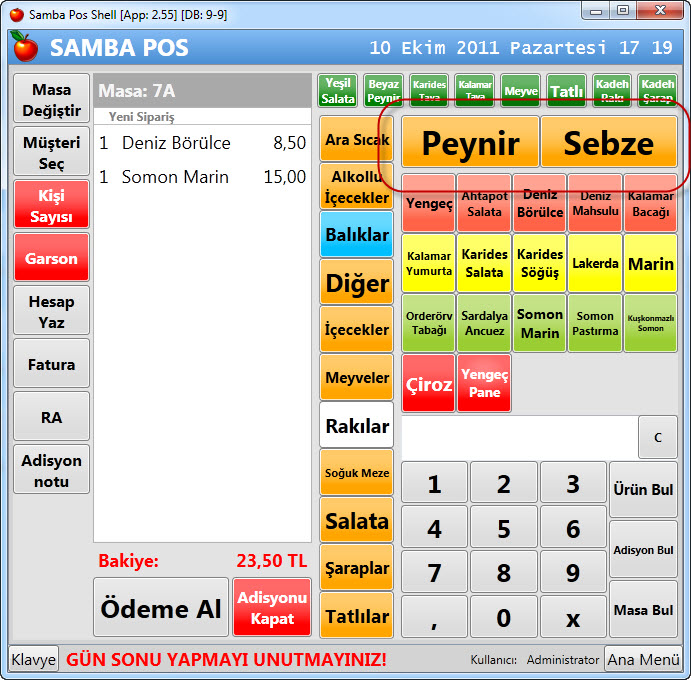
Bir kategori altındaki ürünleri gruplandırmak için ürün özellikleri ekranımızdaki "Etiket" sütununu kullanıyoruz. Soğuk meze kategorisinin altında Peynir ve Sebze bazlı mezeleri ayrıca görmek istediğimiz için aşağıdaki gibi ayarlama yapıyoruz.
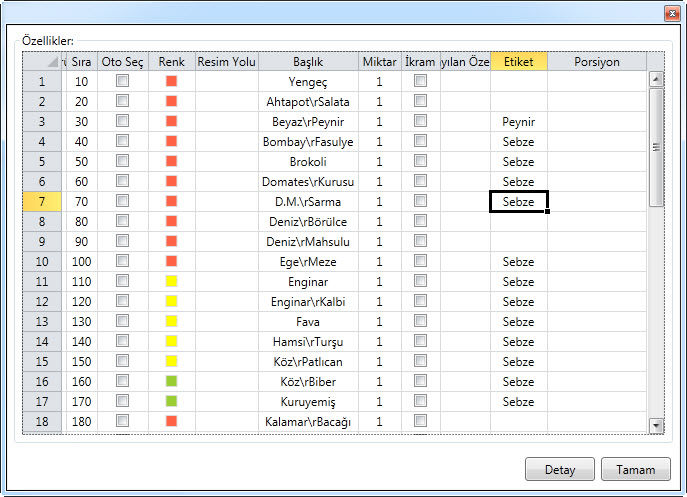
Menülerimizi ayarlarken Ürün özelliklerini düzenlemek için kullandığımız ekranda Ürünleri nasıl gruplandırmak istiyorsanız o şekilde etiketleyebilirsiniz. Karşısında Sebze yazan ürünler "Sebze" alt menüsünde, Peynir yazan ürünler de "Peynir" alt menüsünde görüntülenirler. Boş olanlar ise "Soğuk Meze" kategorisine ilk tıkladığımızda görüntülenen üst seviye ürünlerdir. "Peynir,Kaşar" veya "Peynir,Beyaz" şeklinde virgül ile ayırarak sınırsız sayıda alt menü açabiliriz. Burada birinci seviye "Peynir" ikinci seviye de "Kaşar veya Beyaz" olacaktır.
Bu arada ürünleri düzenlediğimiz ekranda da birçok özellik eklediğimiz dikkatinizi çekecektir. Buton renklerini ve resimlerini seçmeyi oldukça kolaylaştırdık ve tekrarlanan değerleri girmeyi kolaylaştırmak için excel gibi hücrenin kenarındaki kutucuğu sürükleyerek değer kopyalama özelliği ekledik.
Hizmet Şablonları:
Adisyon tutarına Garsoniye veya benzeri miktarlar eklemek için "Hizmet Şablonları" özelliğinden faydalanabiliriz.
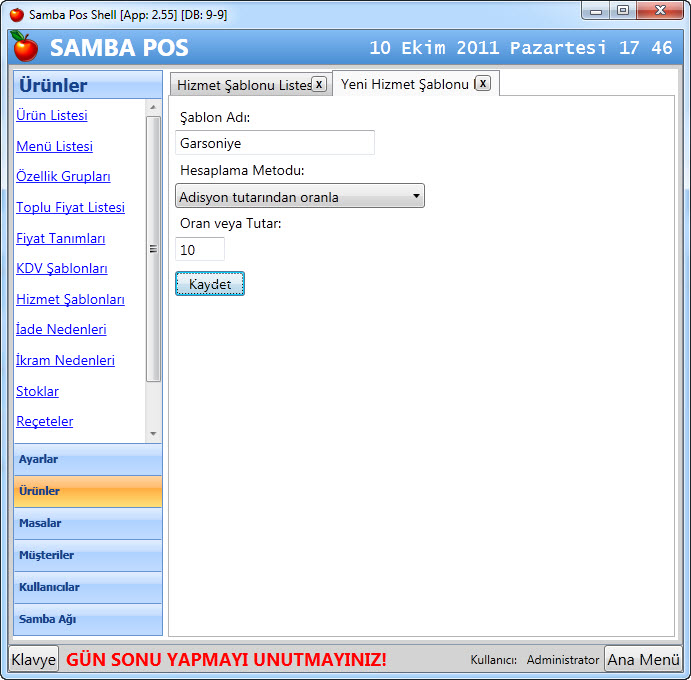
Garsoniye için yukarıdaki gibi bir tanımlama yapmamız yeterli olacaktır. Bu tanımlamayı yaptıktan sonra Garsoniye'yi hangi departmanda kullanmak istediğimizi seçmemiz gerekiyor. Örneğin paket servis de yapıyorsak Paket Servis departmanından işlenen adisyonlara Garsoniye eklemek istemeyiz. Veya paket servis için ayrı bir "Servis Hizmeti" oluşturabiliriz. Bunlar adisyon tutarına göre oransal veya sabit tutarlı olarak tanımlanabilirler.

Departman ayar sayfasındaki "Hizmet Şablonları" alanından bu departmanda kullanmak istediğimiz hizmetleri ekliyoruz. Bu örnekte sadece "Garsoniye" kullanıyoruz.
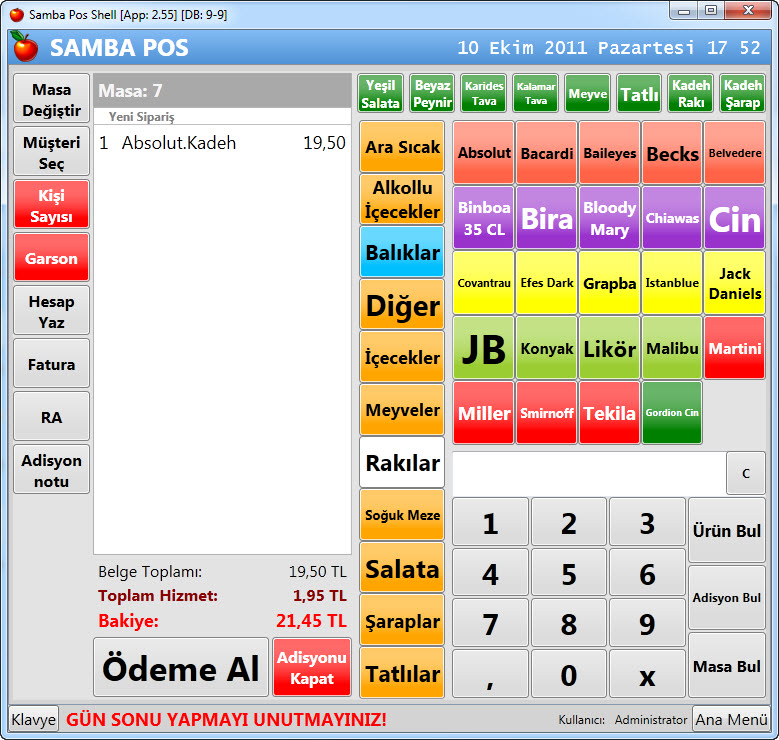
Örnekte görüldüğü gibi "Toplam Hizmet" bölümünde seçtiğiniz hizmetlerin toplamı görünmektedir. Hizmet adını "Garsoniye" olarak açtığınız için bu tutarlar Hesap pusulasında ve raporlarda "Garsoniye" olarak ayrı ayrı gösterilecektir.

Hizmet Şablonları ile Otomasyon
Kimi yerlerde müşteriler bahşiş, taksi parası, sigara parası, çiçekçi parası gibi ücretleri kredi kartı ile öderler veya bu tür harcamalar bir şekilde adisyona eklenir. SambaPOS'un Adisyon Etiketleme, Eylemler ve Kurallar özelliklerini birarada kullanarak bu tür tutarları "Hizmet" olarak adisyona ekleyebilir, hesap pusulasında ayrıca bastırabilir ve raporlarda ayrı ayrı görüntüleyebilirsiniz. Bu konuda daha detaylı bir döküman hazırlayacağız ama temelde sistemin çalışma şekli şöyledir.
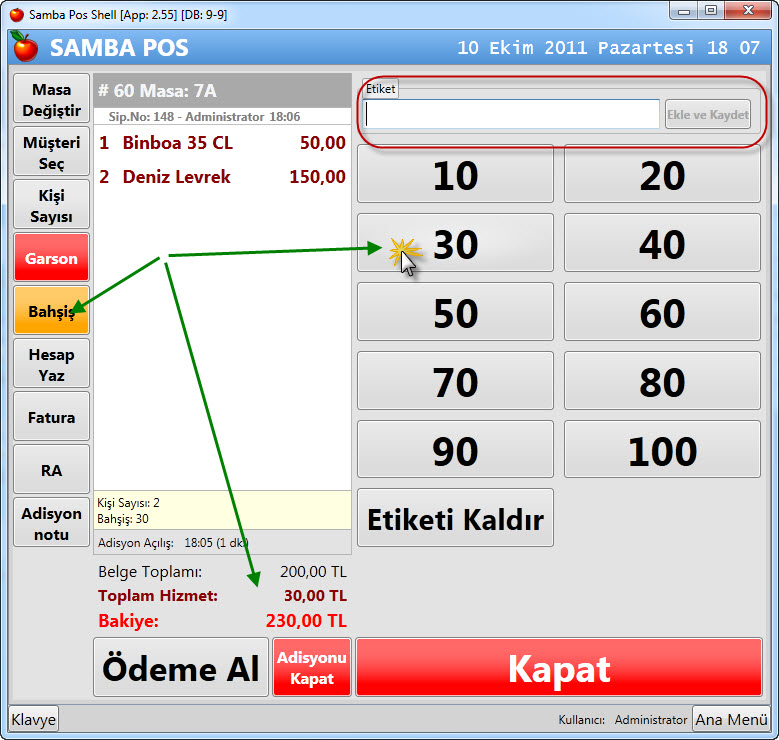
Öncelikle "Bahşiş" adında bir Hizmet şablonu açarız. Adisyon Etiketleri özelliğimizi kullanarak adisyona "Bahşiş" isminde bir buton ekleriz ve ilgili değerleri alt etiket olarak açarız. Bu butona tıklandığında örnekteki gibi bir ekran açılır. İstersek önceden tanımlı tutarlardan birini seçebiliriz veya üst kısımdaki "etiket" alanına istediğimiz tutarı yazabiliriz. Eylemler ve Kurallar ile işlemleri bağladığımızda seçtiğimiz etiketin değeri adisyona "Hizmet" olarak eklenecektir. Dikkat edilirse burada hesaplama oransal yapılmıyor, direk olarak seçilen tutar ekleniyor.
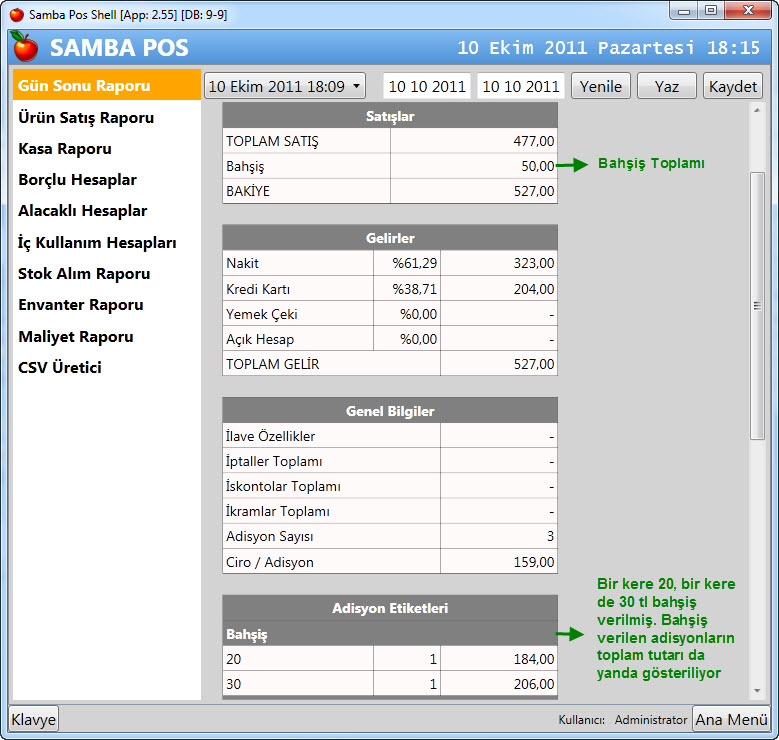
Bahşiş ile ilgili tutarlar "Gün Sonu Raporunda" yukarıdaki gibi gösterilirler. Toplam 527 TL tahsil etmişim ancak aslında bunun 477 TL'lik kısmı satışlardan dolayı aldığım tutar. Rapordan anlaşılacağı gibi Garsonlara 50 TL bahşiş dağıtmam gerekiyor. Benzer gibi "Taksi Parası", "Sigara Parası" gibi hizmet şablonları tanımlayarak günlük ciroya karışmadan bu tutarları takip edebilir, günlük veya aylık raporlarınız içinde toplam tutarlarını alabilirsiniz.
Klavyeden arama:
Çok sayıda ürün olduğunda nadir satılan ürünlerin hangi kategori altında olduğunu bulmak bazen zor olabilir. Adisyon içinde iken ekran klavyesi veya normal klavye ile birşeyler yazmaya başladığımız anda SambaPOS "arama pozisyonuna" geçer.
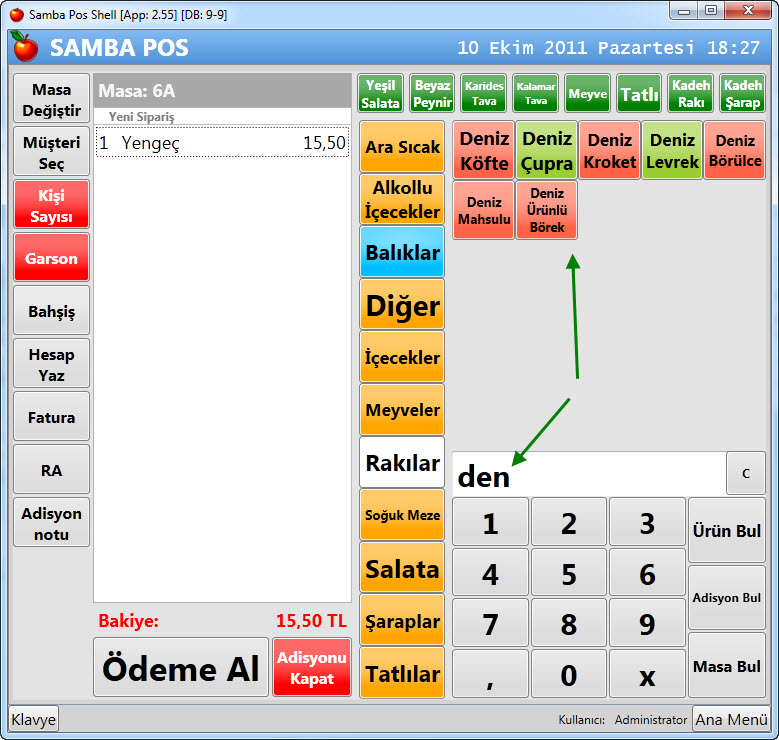
den yazdığım zaman hangi kategori altında olursa olsun içinde "den" geçen ürünler karşıma geldi. Bir ürün seçtiğimde veya C tuşu ile aramayı temizlediğimde tekrardan hangi kategoride isem o kategoriye geri dönerim.
En çok Satılan Ürünler
SambaPOS'ta boş bir kategori tanımlarsanız bu kategoriye tıklandığında program otomatik olarak Klavyeyi gösterir ve ürün arama moduna geçer. Eğer isterseniz bu kategoriye ilk tıklandığında aşağıdaki gibi tanımlama yaparak en çok satılan 20 ürünü (veya istediğiniz herhangi sayıda ürünü) göstermesini sağlayabilirsiniz. Eğer otomatik klavye gelmesini isterseniz numaratörü büyük yapın, eğer istemezseniz küçük numaratör açın.
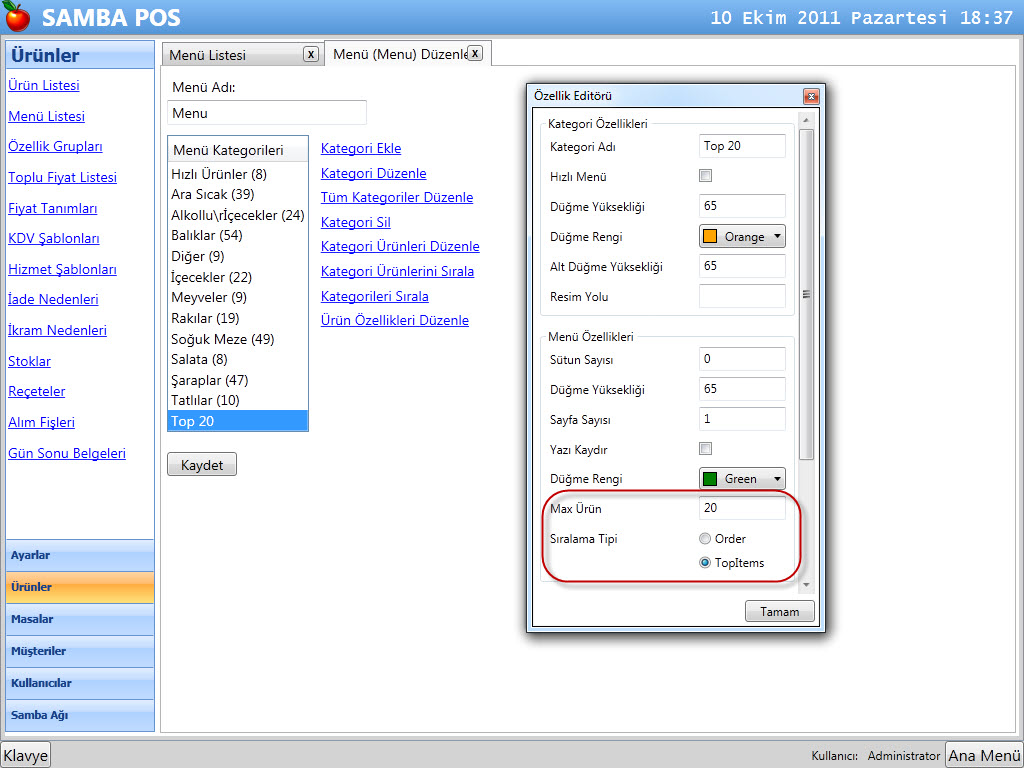
Örnekte Top20 adında bir kategori tanımladık. Max Ürün 20 dedik ve sıralama tipini "TopItems" olarak verdik. Numaratörü de küçük olarak tanımladık. Bu tanımlama yapıldığında Top20 kategorisine geçildiğinde sırasıyla son bir hafta içinde en çok satılan 20 ürün gösterilir.
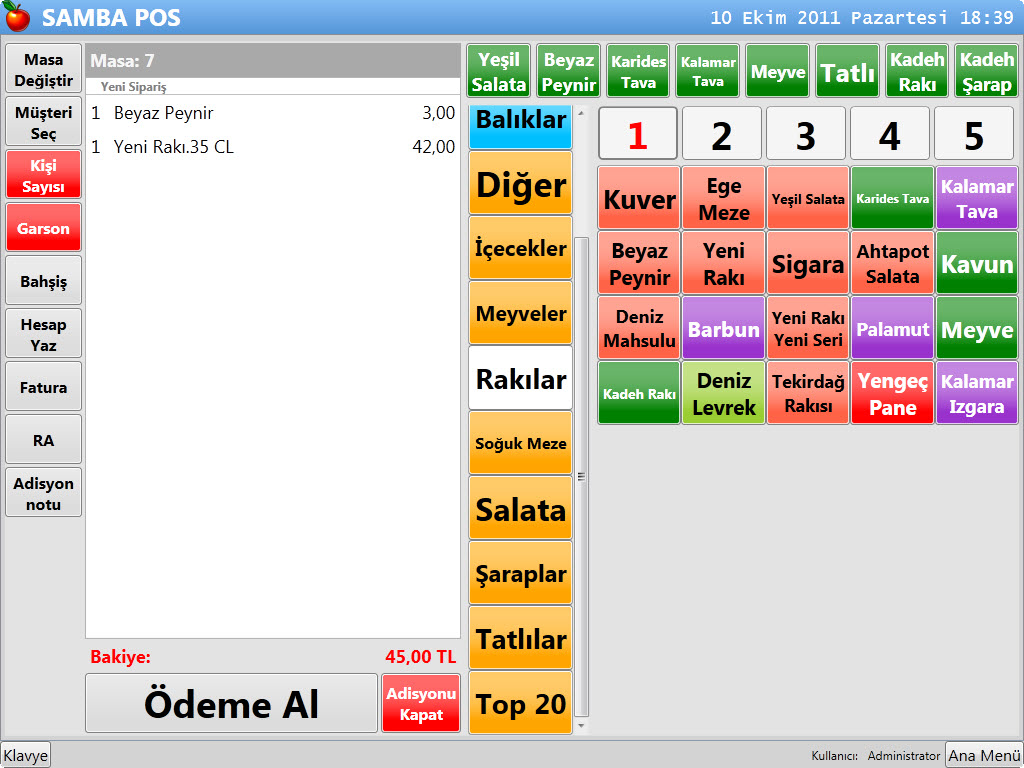
Sık satılan ürünleri bulmak için alternatif bir yöntem olarak tercih edebilirsiniz.
KDV Tanımları:
Fatura kesen yerler için KDV tanımlamak gerekmektedir. Bu sayede ürünleri KDV hariç olarak bastırabilir ve KDV tutarlarını oranlarına göre ayrı ayrı gösterebilirsiniz. Bunun için Yönetim > Ürünler > KDV şablonları ekranından kullanacağımız KDV oranlarını tanımlarız ve ürün kartlarından seçeriz.
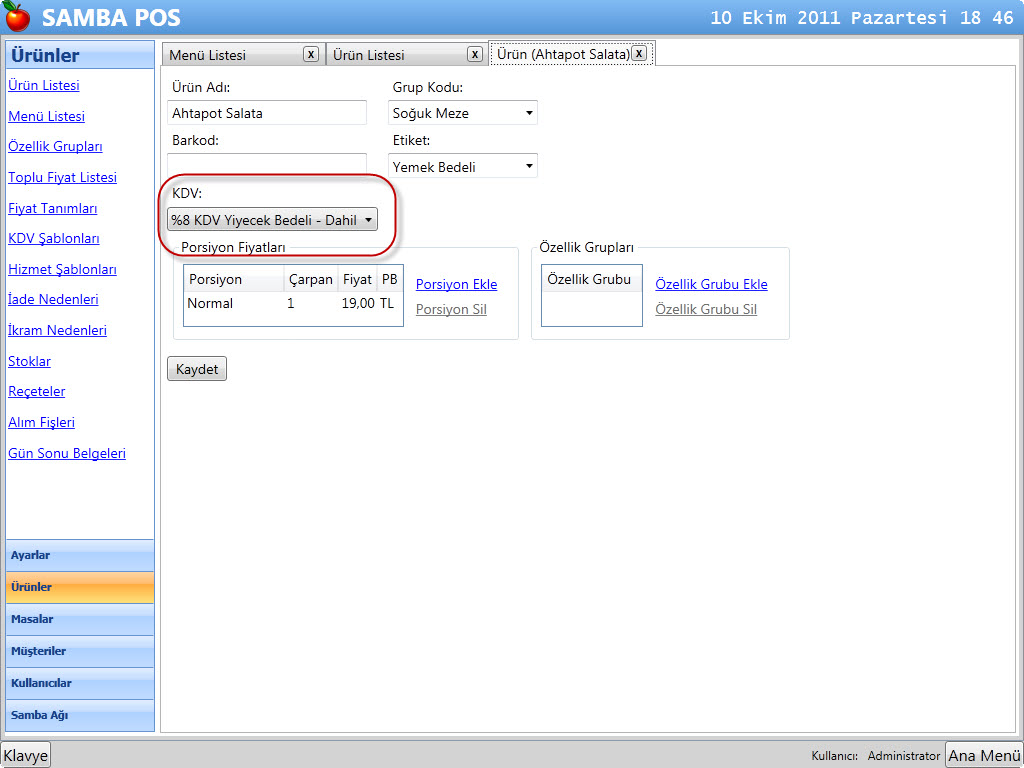
Ürün kartında KDV'yi seçtikten sonra bir de "Etiket" alanına "Yemek Bedeli" yazıyoruz çünkü fatura basarken ürünleri tek tek yazdırmak yerine "yemek bedeli", "içecek bedeli" gibi gruplayarak yazdırmak isteyebiliriz.
Fatura basımı için Adisyona bir buton eklemek gerekiyor. Bunu "Yazdırma Görevleri" içine bir ek görev ekleyerek yapacağız.
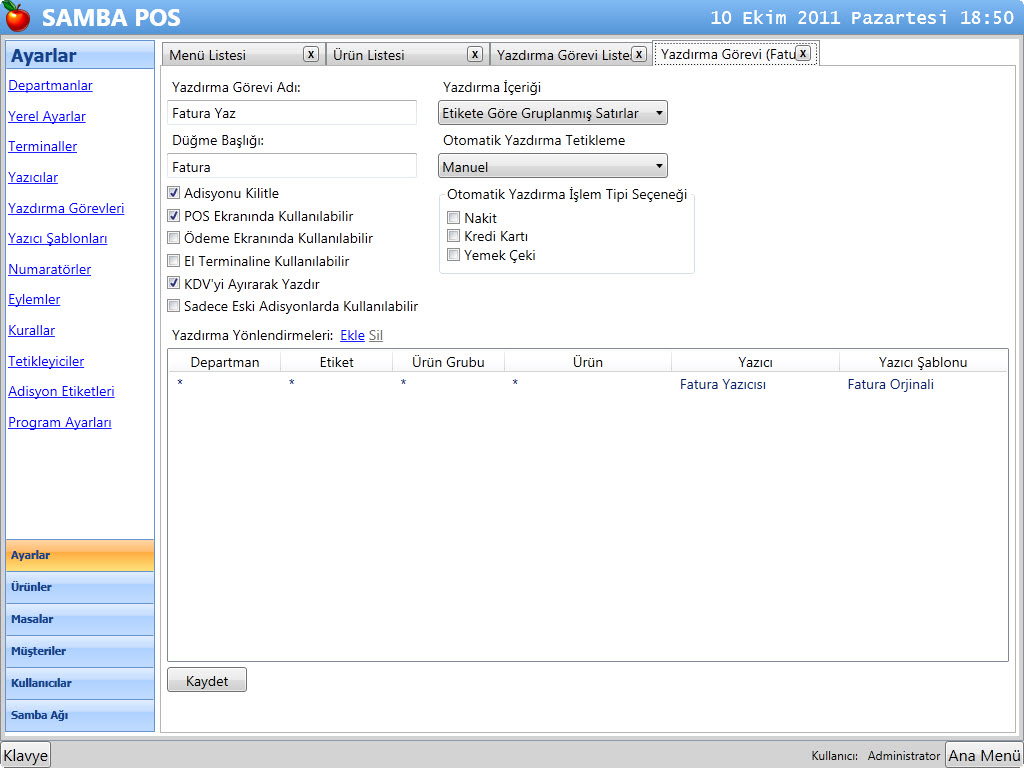
Yazdırma görevini örnekteki gibi tanımladığımızda Adisyon içine "Fatura Yaz" butonu eklenir ve biz bu butona tıkladığımızda seçtiğimiz yazıcıya seçtiğimiz şablon kullanılarak çıktı gönderilir. Fatura altına "yazıyla" fatura tutarını yazmak gibi ihtiyaçlar olduğundan fatura basımı için farklı şablon kullanıyoruz. Burada işaretlediğimiz "KDV'yi ayırarak yazdır" seçeneği bu yazdırma görevi çalıştığında ürünler KDV dahil tanımlanmış olsa bile KDV hariç yazdırılacağını belli eder. Ayrıca "Yazdırma İçeriği" kısmında "Etikete göre gruplandır" seçeneğinin seçilmiş olması ürünlerin tek tek değil ürün kartlarında etiket kısmına verdiğimiz değerlere göre gruplandırılarak yazdırılacağı anlamına gelir.
Bir de diplomatik fatura uygulaması için KDV'nin sıfırlanması ve belge tutarından düşülmesi gerekir. Bunu da Adisyonu "Diplomatik" olarak etiketleyip etiket seçildiğinde "KDV oranını sıfırla" eylemini çalıştırarak yapabiliriz. Adisyonları "Diplomatik" olarak etiketlediğimiz zaman gün sonu raporunda kaç adet diplomatik fatura kesildiğini ve tutarlarının ne olduğunu takip edebiliriz.
Hata Raporlama:
Artık Test sürümlerimizde karşılaştığınız hataları direk olarak bize bildirebileceksiniz.
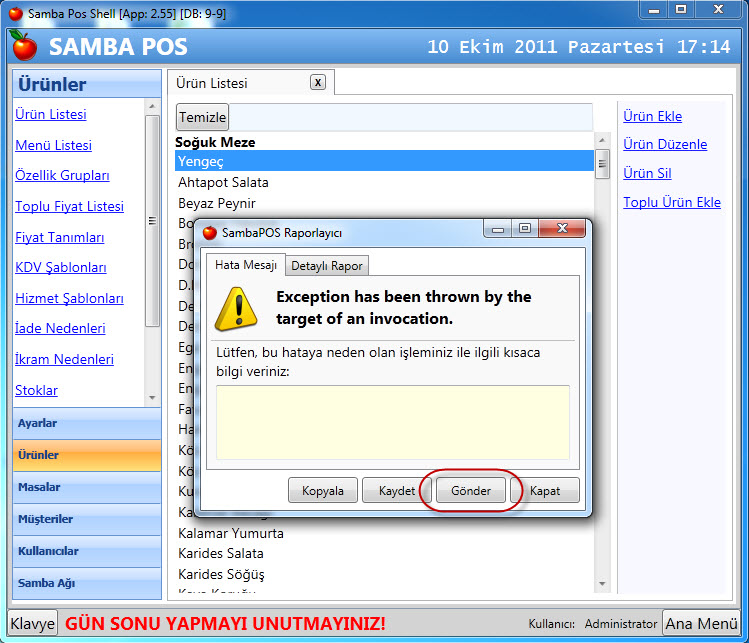
Programda bir problem ile karşılaştığınız zaman yukarıdaki gibi bir ekranla karşılacaksınız. Sarı bölüme problem ile ilgili açıklamanızı yazıp "Gönder" tuşuna tıkladığınız zaman yaşadığınız problem ile ilgili detaylar bize ulaşacak. Sarı bölüme yazacağınız açıklama bize bu hatayı nasıl aldığınız ile ilgili bilgi vereceği için önemli. Göndereceğiniz raporlar test sürümlerimizde yaşanan problemleri en hızlı şekliyle giderebilmemiz açısından çok faydalı olacak.
Bu sürüm ile ilgili bahsedeceğimiz temel konular bunlardı. Sorularınız için bizimle iletişim kurmaktan çekinmeyin.
Son olarak forum sistemimizde yaptığımız bir değişiklikten bahsetmek istiyorum. Artan iletişim ihtiyacımızı daha iyi karşılayabilmek için mevcut forum sistemimizi kilitleyerek normal bir forum yazılımına geçtik. Yeni forumun adresi http://forum2.sambapos.org . Forumumuza üye olarak sorularınızı sorabilir, fikirlerinizi bizlerle paylaşabilirsiniz. SambaPOS projesinin sizlerden gelen fikirler ve istekler doğrultusunda geliştirildiğini bir kez daha hatırlatmak istiyorum. İyi günler dilerim.
POS'n the World - One Terminal at a time.